sexta-feira, 27 de abril de 2012

Memória RAM

Existem vários tipos de memória RAM, entre eles estão incluídos a SRAM e DRAM.São ambas memórias do tipo volátil isto é, quando não há energia eléctrica, a informação perde-se.
São utilizadas essencialmente para escrita e leitura de informação.

SRAM (Static RAM)

É um tipo de memória RAM estática e possui as seguintes características:
  • Células de memória - Latches / flip-flops
  • Rápidas – tempos de acesso baixos para leitura e para escrita
  • Utilizadas tipicamente como memórias cache (associadas ao processador)
What is cache memory

DRAM (Dynamic RAM)

É uma memória de tipo dinâmico e tem os seguintes aspectos:

  • Células de memória - Pares transistor-condensador, que conseguem manter o nível lógico armazenado durante curtos espaços de tempo
  • Necessitam por isso de ciclos de refrescamento periódicos para reposição dos níveis lógicos nos condensadores
  • Mais lentas que as SRAM.
  • Maior capacidade de armazenamento e menor custo.
  • Utilizadas nas Memórias RAM principais dos computadores.

16p1633-dram.gif


Tipos de DRAM

SDRAM (Synchronous DRAM)
  • Síncronas com o relógio de sistema

DDR-SDRAM (Double Data Rate SDRAM)

  • Reagem a ambos os flancos do sinal de relógio
  • Muito utilizadas em PCs
  • Evolução: DDR (2000) DDR-2 (2003) DDR-3 (2007)
RDRAM (Rambus DRAM)
  • Têm esta designação porque os módulos de memória estão ligadas em série num barramento (bus) próprio
  • Eficientes em leituras e escritas por blocos
  • Pouco utilizadas em PCs, usadas na Playstation 2 e Nintendo 64

Endereçamento de memória

Célula básica de memória

Um célula básica de memória é consituida por um conjunto de circuitos elécticos.
Ele é basicamente um filp-flop que possui as seguintes portas como se pode ver no esquema seguinte:

  • D - Entrada de dado.
  • Q - Saída de dado.
  • R/W - Linha única de escrita e leitura.
  • S - Activação/desactivação.


Processo de endereçamento de memória

No endereçamento de memória existem vários aspectos a referir e podemos também ver na imagem seguinte:

  • k linhas de endereço
  • n linhas de dados de entrada
  • Sinais de controlo
    • Leitura/Escrita
    • Enables
  • n linhas de dados de saída


O processo também é feito com descodificadores como na imagem:


sexta-feira, 20 de abril de 2012

Arquitetura de Von Neumann e de Harvard

Arquitetura de Von Neumann
A Arquitetura de Von Neumann, é uma arquitetura de computadores que se caracteriza pela possibilidade de uma máquina digital armazenar os seus programas no mesmo espaço de memória que os dados, podendo assim manipular tais programas.
A máquina proposta por Von Neumann reúne os seguintes componentes: uma memória, uma unidade aritmética e lógica (ALU), uma unidade central de processamento (CPU), composta por diversos registadores, e uma Unidade de Controlo (CU), cuja função é buscar um programa na memória, instrução por instrução, e executá-lo sobre os dados de entrada.
Esta arquitetura tem a principal desvantagem de ser muito lenta.


Arquitetura de Harvard

A Arquitetura de Harvard baseia-se num conceito mais recente que a de Von Neumann, com a necessidade de colocar o microcontrolador a trabalhar mais rápido. É uma arquitetura de computadores que se distingue das outras por possuir duas memórias diferentes e independentes em termos de barramento e ligação ao processador.
Baseia-se na separação de barramentos de dados das memórias onde estão as instruções de programa e das memórias de dados, permitindo que o processador possa acessar as duas simultaneamente, obtendo um desempenho melhor do que a da Arquitetura de Von Neumann, pois pode buscar uma nova instrução enquanto executa outra.
A principal vantagem desta arquitectura é dada pela dupla ligação às memórias de dados e programa (código), permitindo assim que o processador leia uma instrução ao mesmo tempo que faz um acesso à memória de dados.
A arquitetura Havard também possui menos instruções que a de Von-Neumann, e essas são executadas apenas num único ciclo de relógio.
Os microcontroladores com arquitetura Havard são também conhecidos como "microcontroladores RISC" (Computador com Conjunto Reduzido de Instruções), e os microcontroladores com uma arquitetura Von-Neumann, de "microcontroladores CISC" (Computador com um Conjunto Complexo de Instruções).


Resumo

Von Neumann

  • Arquitetura mais simples
  • Mais lento porque não permite acesso simultâneo às memórias.
  • CISC
Exemplo
  • 4004 - 46 Instruções
  • 8080 - 78 Instruções
  • 8051 - 111 Instruções
  • 8085 - 150 Instruções
  • Z80 - Mais de 500 Instruções
Harvard
 
  • Arquiterua mais complexa
  • Mais rápido pois permite acesso em simultâneo às memórias
  • RISC
  • Permite Pipeline
Exemplo
  • Intel 8086, 8088
  • Microchip PIC - 35 Instruções

quinta-feira, 19 de abril de 2012

Arquitectura de Computadores

A Arquitectura de computadores é a estrutura e a organização dos hardwares e refere-se ao funcionamento interno do computador, como está organizado e distruibuído.


North Bridge:

O controlador North Bridge é um chipset que controla e faz a comunicação entre barramentos com mais desempenho como as placas gráficas AGP e PCI-Express e os slots de memória.

South Bridge:

A South Bridge tem a mesma função da North Bridge, mas esta encontra-se ligada aos barramentos de baixa velocidade como os slots PCI, placa gráfica on-board, portas de I/O da motherboard (teclado, rato, paralela, etc.) e à BIOS.


Chipset

Um chipset é um grupo de chips ou circuitos integrados, que são feitos para trabalhar em conjunto e que são geralmente comercializados como um produto único.

North bridge

O northbridge é um dos dois chips que constituem o chipset numa motherboard, conectando os barramentos de mais velocidade.

South bridge

Tipo o North Bridge mas liga aos barramentos de baixa velocidade.

FSB

FSB é o barramento frontal de transferência de dados que transporta informação entre a UCP e o northbridge da motherboard.

DMA

O DMA permite que alguns dispositivos acessem à memória do sistema para leitura e escrita independentemente do CPU.

quarta-feira, 18 de abril de 2012

Familias Lógicas de Circuitos Integrados TTL e CMOS

Existem várias famílias de circuitos integrados TTL (Transistor Transistor Logic) e CMOS(Complementary MOS) .

Principais modelos TTL:
  • TTL 74L - Baixa Potência
  • TTL 74H - Alta Velocidade
  • TTL 74S - Schottky
  • TTL 74LS Schottky - Baixa Potência (LS-TTL)
  • TTL 74AS Schottky - Avançada (AS-TTL)
  • TTL 74ALS - TTL Schottky Avançada de Baixa Potência
Principais modelos CMOS:
  • 4000/14000 - foram as primeiras séries da família CMOS
  • 74C - compatível, pino a pino e função por função, com os dispositivos TTL
  • 74HC - de Alta Velocidade
  • 74HCT - CMOS de Alta Velocidade - podem ser alimentados directamente por saídas de dispositivos TTL

Família Lógica TTL
Faixas de tensão correspondentes aos níveis lógicos de entrada:
  • Entre 2 e 5 Volt, nível lógico 1
  • Entre 0,8V e 2V o componente não reconhece os níveis lógicos 0 e 1, devendo portanto, ser evitada em projectos de circuitos digitais.
  • Entre 0 e 0,8 Volt, nível lógico 0
Faixas de tensão correspondentes aos níveis lógicos de saída:
  • Entre 2,4 e 5 Volt, nível lógico 1
  • Entre 0,3 e 0,5 Volt, nível lógico 0

Família Lógica CMOS

Faixa de alimentação que se estende de 3V a 15V ou 18V, dependendo do modelo.
A família CMOS possui também, uma determinada faixa de tensão para representar os níveis lógicos de entrada e de saída, porém estes valores dependem da tensão de alimentação e da temperatura ambiente.
Contítuição das portas lógicas
Os componentes principais que constituem as portas lógicas são os transístores bipolares (família lógica TTL) ou os transístores de efeito de campo – Fet – (família lógica CMOS).
Estes transístores comportam-se como interruptores electrónicos que ou estão em condução (1) ou estão ao corte (0).

quinta-feira, 12 de abril de 2012

Circuitos Integrados

O que é?
Um circuito integrado (CI) é um chip, que normalmente tem um encapsulamento em sílico.
Os CI têm dentro deles diversos componentes electrónicos, tais como, transístores, resistências, díodos, condensadores, etc.
Eles facilitam muito a implementação física e conseguem reduzir e simplificar muito os circuitos as montagens.
Os CI possuem vários pinos, que permitem a entrada e saída de sinais e também têm diveros tipos de encapsulamento ou arquitectura.


Tipos de Encapsulamento

Cápsulas com dupla fila de pinos (DIL ou DIP – Dual In Line)
  • Apresentam duas filas de pinos.
  • Nomalmente presentes em CI's de baixa potência.
  • São os mais utilizados devido a poder conter vários chips ligados entre si.
  • Possui uma marca para distinguir a localização do pino 1.
Image of IC PHASE SHIFT CONTROLLER 20-DIP - UC3875N


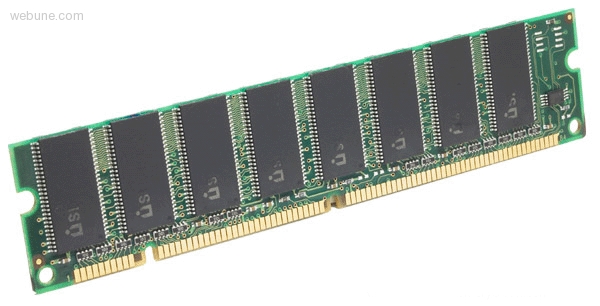
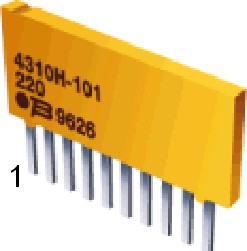
 Cápsula com linha única de pinos (SIL - Single in Line)
  • Apresentam apenas uma fila de pinos.
  • Mais utilizados para amplificadores e pre-amplificadores de som.


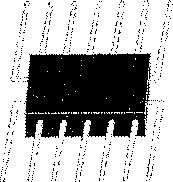
Cápsulas planas (Flat-pack)
  • Possuem reduzido volume e ocupam pouco espaço.
  • Aplicam-se normalmente na horizontal.


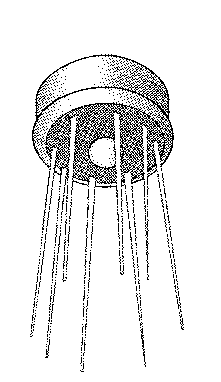
Cápsulas metálicas TO-5 (cilíndricas)
  • Possui cobertura metálica.
  • Tem os pinos dispostos numa linha circular.
  • Possui uma pequena marca para destinguir o primeiro pino contando assim pela ordem dos ponteiros do relógio.

Cápsulas especiais
  • Sâo tipos de CI que dispoem de muitos pinos, como no caso dos microprocessadores.
  • Normalmente são Quad Pack.


Cápsulas em SMT

SOIC – Small-Outline Integrated Circuit - Igual ao DIP mas com os pinos dobrados.

 PLCC – Plastic-Leaded Chip Carrier - Quad Pack com os pinos dobrados por debaixo do corpo.


LCCC – Leadless Ceramic Chip Carrier - Não possui pinos, tem umas pequenas partes de contacto na capsula cerâmica.

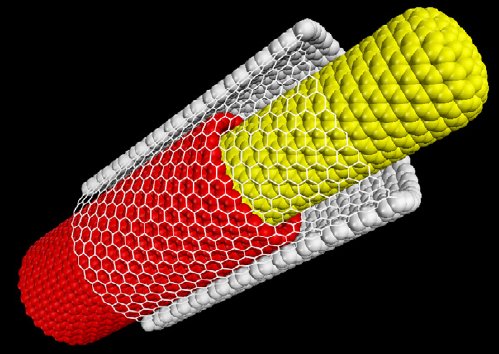
Nanotubos de carbono e Baterias de nanotubos

Desde 1991, os cientistas têm pesquisado mais uma fibra com enorme potencial econômico: os nanotubos de carbono.
Os nanotubos (CNT, do inglês carbon nanotube), são fibras enroladas e esse enrolamento, é feito quimicamente em “folhas” monoatómicas de grafite.
A estrutura química desta substância que permite escrever (como no lápis), também permite a separação de camadas finíssimas do material. Idealmente, essas camadas têm exactamente um átomo de espessura, porem é possível separar camadas mais grossas.


Com a “folha” de grafite separada do resto do material, através de reações químicas complexas, envolvendo calor, eletricidade e metais como o ferro, o níquel ou o cobalto – os cientistas forçam o carbono a criar um túnel, semelhante àquele criado ao enrolar a folha de papel. Como na química é muito difícil existir algo com “pontas soltas”, entretanto, os nanotubos de carbono apresentam tampas também formadas por átomos de carbono nas suas extremidades.
Até agora os CNT apresentam dois desafios aos cientistas.
O primeiro deles é a dificuldade de se obter fibras longas. Até ao presente momento, não se conseguiu produzir, de maneira confiável, nanotubos de carbono com mais do que poucos milímetros de comprimento. Além desse problema, existe também a necessidade de se descobrir como produzir este material em larga escala, para uso industrial.
Dependendo da maneira com que são produzidos, os CNTs apresentam características físicas e químicas diferentes. Como podem apresentar diversas configurações moleculares, cada uma dessas estruturas se comporta de modos até mesmo opostos às moléculas de mesma composição.

Como funcionam?

Por exemplo, dependendo da maneira com que os átomos de carbono estão dispostos na estrutura, o CNT pode ser condutor ou semicondutor. Um nanotubo condutor é até 1000 vezes mais eficiente na transmissão de eletricidade do que os fios de cobre utilizados actualmente. Já um nanotubo semicondutor, com as suas dimensões reduzidas, pode ser utilizado para incluir – em objectos de dimensões mínimas – circuitos eletrónicos refinados. Uma das possíveis aplicações dos CNTs é a construção de nano processadores capazes de substituir os chips produzidos actualmente, feitos com silício. Isto é importante por diversos motivos, entre eles a diminuição da necessidade de mineração, já que o grafite pode ser produzido em laboratório a partir de outros materiais, e também por diminuir o tamanho de equipamentos eletrónicos e computacionais a dimensões microscópicas.
Outras aplicações dos nanotubos de carbono estão voltadas à conservação e transmissão eficiente de energia. No Massachussets Institute of Technology (MIT), pesquisadores conseguiram transformar agrupamentos de nanotubos de carbono em células solares, capazes de capturar e transmitir a energia solar de maneira mais eficaz que as células fotovoltaicas actualmente em uso.

Ainda no âmbito de energia eléctrica, os CNTs podem ser alinhados sobre uma folha de celulose – principal componente do papel. Nesta configuração, cada nanotubo age como um electrodo, capaz de conter e transmitir energia. Assim, esta folha de papel transforma-se num tipo de bateria. Além de poder fornecer energia de forma contínua e regular (como uma pilha comum), a bateria de papel também se comporta como um supercondensador, semelhante aos componentes responsáveis pelos flashes das máquinas fotográficas, capaz de distribuir um pulso enorme de energia em questão de mili-segundos.


Resumo de funcionamento

Os nanotubos de carbono conseguem transportar e armazenar uma carga eléctrica maior do que outras estruturas de carbono pelo facto da sua estrutura microscópica aumentar a quantidade de superfície disponível. No entanto, precisam normalmente de materiais que os mantenham agregados em películas. Estes materiais reduzem a condutividade e a capacitância (ou capacidade de armazenar carga) das películas.


Quando será comercializada esta tecnologia?

Muitos outros usos para este material ainda serão descobertos ou inventados até que a produção em escala industrial se torne realidade. Em termos de ciência de materiais, provavelmente os nanotubos de carbono são o assunto mais pesquisado e discutido nos últimos anos, e isso não tende a mudar tão cedo.
Entretanto, como a tecnologia muda com uma velocidade impressionante, a previsão de alguns anos para a chegada de equipamentos criados a partir de CNTs pode ser abreviada sem nenhum aviso. O composto do futuro pode estar disponível ao público mais cedo do que se imagina.

quinta-feira, 20 de outubro de 2011

Pipeline

Pipeline é um técnica de implementação nos processadores que permite a execução sobreposta de várias instruções ao mesmo tempo. Através disso, o processador consegue efetuar os conjuntos de ações de forma muito mais rápida sobrepondo os mesmo assim que acabam de executar.
Tem aqui o exemplo de um lavandaria sem aplicação de pipeline:


Exemplo com aplicação de pipeline:


O tempo por instrução com pipeline pode ser calculado através da expressão:


Exemplo real sem e com pipeline:


Com a aplicação da pipeline vimos que é possivel aumentar bastante o rendimento de exucução, ou seja, conseguimos não diminuir o tempo das instruções mas sim sobrepô-las de modo a ter uma execução mais rápido.

quarta-feira, 19 de outubro de 2011

CPU - Instruções

As operações do CPU são determinadas pelas instruções que ele executa, chamando-se instruções de máquina.
As várias instruções que um CPU pode efectuar chamam-se conjuntos de instruções.
Nos processadores existem duas tecnonoligas diferentes de conjuntos de instruções:

  • Sistema com conjuntos de intruções complexo (CISC) - O processador tem muitas instruções mas é mais lento;
  • Sistema com conjuntos de intruções reduzido (RISC) - O processador tem menos instruções mas processa mais rápidamente;
As instruções dividem-se em duas partes:

  1. Indica qual a instruções e como vai ser executada, sendo consituida por um campo;
  2. São os dados que vão ser processados, pode ser constituido por mais do que um campo.
A definição dos códigos de operação do conjunto de instruções de um
processador pode ser feita por duas maneiras:

  1. Instruções com código de operação de tamanho fixo - A execução e manipulação é mais facilitada, tendo todas as instruções o mesmo número de bits;
  2. Instruções com código de operação de tamanho variável - Permite maior versatilidade porque permite a codificação de um número maior de instruções usando uma menor quantidade de bits.
Existem diversos tipos de instruções, que podem ser classificadas como instruções de:
  • Processamento de dados: instruções aritméticas e lógicas;
  • Armazenamento de dados: instruções de memória;
  • Movimentação de dados: instruções de E/S;
  • Controlo: instruções de teste e desvio.

Aqui tem um esquema de como é feito o ciclo das instruções, neste caso é o ciclo sem interrupção:


    quinta-feira, 13 de outubro de 2011

    CPU - Central Processing Unit

    O CPU(Central Processing Unit) ou UCP(Unidade Central de Processamento) é um chip, capaz de efetuar diversas operações como cálculos, processamento, obter endereços de memória, etc.
    Ele é composto por diversos componentes tais como:
    • UAL (Unidade Aritmética e lógica)
    • UC (Unidade de Controlo)
    • Descodificador de Instrução
    • Registador de Instrução
    • Contador de Instrução
    • Relógio
    • Registador de endereços de memória
    • Registador de dados de memória
    Aqui tem um esquema dos componentes da UCP.


    A UAL (Unidade Aritmética e Lógica) é a responsável por todos os cálculos efectuados no processador. Ela recebe dois valores que podem ser 16, 32, 64 bits (conforme o tamanho da palavra e do tipo de processador) e faz operações que podem ser aritméticas ou lógicas.  


    Tem aqui o esquema principal da ULA:


    A UC (Unidade de Controlo), é responsável por controlar tudo  o que se passa no processador. É ele que controla a transmissaõ de dados do processador, controla a operação da ULA e a execução de instruções, entre muitas outras funcionalidades.

    Aqui tem o modelo da UC:


    A UC utiliza vários registadores, entre eles:

  1. Descodificador de Instrução - Descodifica e "diz" à UC qual a instrução a fazer.

  2. Registador de Instrução - Guarda a instrução que vai ser ou está a ser executada.

  3. Contador de Instrução - Guarda o endereço da próxima instrução a ser executada.

  4. Registador de Dados de memória - Vai buscar e armazena temporáriamente a instrução a ser executada.

  5. Registador de Endereços de memória - Armazena o endereço da memória onde se encontra a instrução a ser executada.


  6. O relógio ou clock é responsável por sincronizar e cadênciar o processador, ou seja, premitir que duas ou mais ações ocorram ao mesmo tempo e controlar a velocidade a que elas são realizadas gerando um pulso a cada x tempo, chamado isso de frequência que é normalmente medida em Hz (Hertz). Isto é, 1Hz significa 1 pulso por segundo.

    quinta-feira, 6 de outubro de 2011

    Steve Jobs (1955 - 2011)

    Steve Jobs, um homem que revoluciou o mundo da informática e tecnologia.

    Homenagem a Steve Jobs (1955-2011)

    sexta-feira, 30 de setembro de 2011

    Processadores Atuais da AMD

    A AMD, a grande rival da intel também tem progredido ao longo dos anos com novos processadores, aqui tem uma lista atualizada com novos produtos da empresa:


    Laptop:


    Desktop:


    Servidor:


    Processadores Atuais da Intel

    A Intel ao longo dos anos foi evoluindo na industria dos processadores, tem aqui uma lista comparativa dos seu produtos mais recentes:

    Laptop:

    Desktop:


    Servidor:

    segunda-feira, 21 de fevereiro de 2011

    Os Melhores Desfragmentadores do Disco

    Aqui vou apresentar os desfragmentadores de disco que na minha opinião são os melhores:

    Diskeeper Lite
    Site:
    http://www.majorgeeks.com/
    Autor: Executive Software
    Data: Outubro 18, 2002
    Tamanho do ficheiro: 12.1MB
    Licença: Freeware
    Sistemas Operativos Suportados: Windows 95-XP
    Disponível para versão 64 bit: Não
    Suporte para outras línguas: Não
    Software adicional exigido: Não

    JkDefrag


    Site: http://www.kessels.com/
    Autor: Jeroen Kessels
    Data: Dezembro 3, 2007
    Tamanho do ficheiro: 465kB
    Versions: Windows, linha de comandos, protector de ecrã
    Licença: Grátis, Open Source
    Sistemas Operativos Suportados: Windows 2000-Vista
    Disponível para versão 64 bit: Sim
    Suporte para outras línguas: Francês, Alemão, Italiano, Espanhol, Chinês
    Software adicional exigido: Não
    Outras informações relevantes: Outras interfaces estão disponíveis, dependendo das necessidades.

    Auslogics Disk Defrag


    Site: http://www.auslogics.com/
    Autor: Auslogics
    Data: Dezembro 6, 2007
    Tamanho do ficheiro: 1.57MB
    Versão: Windows
    Licença: Freeware
    Sistemas Operativos Suportados: Windows 2000-Vista
    Disponível para versão 64 bit: Sim
    Suporte para outras línguas: Não
    Software adicional exigido: Não
    Outras informações relevantes: Grátis

    IObit SmartDefrag

    Site: http://www.iobit.com/
    Autor: IObit.com
    Date: Dezembro 5, 2007
    Tamanho do ficheiro: 1.85MB
    Versão: Windows
    Licença: Freeware
    Sistemas Operativos Suportados: Windows 2000-Vista
    Disponível para versão 64 bit: Não
    Suporte para outras línguas: Não
    Software adicional exigido: Não
    Outras informações relevantes:Não

    Contig


    Site: http://www.microsoft.com/
    Autor: Microsoft
    Data: Março 21, 2007
    Tamanho do ficheiro: 55kB
    Versão: Windows
    Licença: Freeware
    Sistemas Operativos Suportados: Windows NT-Vista
    Disponível para versão 64 bit: Não
    Suporte para outras línguas: Não
    Software adicional exigido: Não
    Outras informações relevantes:Não

    Power Defragmenter GUI


    Site: http://www.excessive-software.tk/
    Autor: Excessive Software
    Data: Maio 15, 2006
    Tamanho do ficheiro: 473kB
    Versão: Windows
    Licença: Freeware
    Sistemas Operativos Suportados: Windows 2000-XP
    Disponível para versão 64 bit: Não
    Suporte para outras línguas: Não
    Software adicional exigido: Não
    Outras informações relevantes: Não

    terça-feira, 15 de fevereiro de 2011

    Como Formatar o Windows XP

    1º.Passo

    Em primeiro, deve ter a certeza de que retira tudo que acha importante, fazendo backups e/ou cópia de ficheiros (fotos, programas, musica, etc), pouco haverá a fazer depois de formatar o PC. Após a Formatação do PC só ficará os ficheiros/arquivos necessários para se iniciar o PC;


    2º.Passo


    Possuir o CD original do Windows XP e CD's dos drivers para a motherboard e do restante hardware;


    3º.Passo


    Reinicie o PC. Agora quando aparecer esta imagem, logo ao iniciar, deve premir a tecla Delete ou Del que o vai direccionar há BIOS.


    4º.Passo


    Agora aparecerá a seguinte imagem. Escolha a opção ADVANCED SETUP:

    5º.Passo


    Logo a seguir aparece esta imagem...


    Nesta imagem,somente, irá seleccionar em 1st Boot Device a opção CD-ROM utilizando as teclas Page Up e Page Down.
    Logo depois, Salve pressionando a tecla F10.


    6º.Passo


    Agora, o Pc vai reiniciar e irá lhe mostrar a seguinte imagem:


    Logo que apareça esta imagem prima uma tecla qualquer.


    7º.Passo


    De seguida, depois de premir uma tecla qualquer, vai-lhe aparecer esta imagem:


    Neste momento, ser-lhe-á perguntado se pretende instalar determinadas funções (Discos SCSI,RAID, etc), só aceite se tiver a certeza do que se trata ou se estiver presente com um técnico especializado, se não, não prima nenhuma tecla e aguarde que o processo finalize.


    8º.Passo
    Seguinte, será apresentado o Setup:


    Aqui, prima a tecla Enter para continuar a Formatação do PC.
    Se premir R apenas irá fazer pequenos reparos no sistema e se premir F3 irá cancelar todo o processo.


    9º.Passo


    Nesta imagem:


    Aqui prima ESC para dar continuidade a Formatação ou se quiser apenas reparar o sistema prima R.


    10º.Passo


    Nesta imagem:


    Aqui pressione a tecla ENTER para confirmar que quer excluir a partição existente...


    11º.Passo


    Neste passo o Windows XP avisa-o duas vezes da confirmação da exclusão da partição do sistema porque apartir da segunda confirmação irá desaparecer toda a informação.


    Aqui, pressione L para concluir a segunda confirmação.


    12º.Passo


    Neste painel prima a tecla C para criar uma nova partição.


    Prima a tecla C.


    13º.Passo


    Neste painel vai-lhe ser pedido como quer formatar,de maneira mais rápida (Quick) ou de maneira mais "lenta".


    Na minha opinião, a segunda opção é a melhor porque pode ser um pouco mais lento o processo de formatação mas é o mais seguro.


    14º.Passo


    Agora dá-se o inicio da Formatação do seu PC. Assim o mostra o próximo painel:


    15º.Passo


    Agora, resta-lhe esperar até que o processo acabe...


    16º.Passo


    Nesta painel, a Formatação já ta concluída e prepara-se para copiar os novos ficheiros...


    17º.Passo


    Logo de seguida, a conclusão da instalação dos novos ficheiros, o PC vai reiniciar-se.


    18º.Passo


    A partir de agora, dá-se a instalação do Windows, o Setup diz-lhe tudo o que tem de fazer é só seguir as instruções.


    19º.Passo


    Depois deste passo e sistema vai reiniciar-se novamente.


    20º.Passo


    Por fim, a instalação está concluída, o Windows vai-lhe dar as Boas Vindas.